Annonce – sponsoreret indhold.
Hvis du googler, om din bærbar skal repareres, er du sandsynligvis allerede stødt på noget mistænkeligt: en opstart, der tager evigheder, en blæser, der hviner under almindeligt kontorarbejde, eller et batteri, der falder hurtigere, end det plejer. Enkeltstående symptomer kan ofte løses derhjemme. Når de begynder at hobe sig op, er det et tegn på slid eller en fejl, der ikke går væk af sig selv. Her er en tjekliste, så du selv kan aflæse tegnene, før computeren går helt i stå.
Hvornår betyder et symptom, at bærbar skal repareres?
De fleste problemer begynder småt. Et enkelt langsomt øjeblik skyldes ofte en opdatering i baggrunden, og en høj blæser kan være en varm sommerdag. Det alvorlige er, når symptomerne gentager sig og forstærker hinanden. En computer, der både er træg, varm og hurtigt løber tør for strøm, har typisk et underliggende problem med køling, lager eller batteri.
Når flere af tegnene nedenfor optræder samtidig, er det tid til at overveje professionel bærbar computer reparation i stedet for at gætte videre på egen hånd. Én fejl kan nemlig maskere en anden. Overophedning kan for eksempel få en ellers sund processor til at køre langsomt, og en svulmende batteripakke kan ligne et problem med trackpad’en. En fagkyndig kan skille årsag og symptom ad uden at du risikerer at gøre skaden værre.
Sådan bruger du tjeklisten
Tag dig 10 minutter og gå punkterne igennem med computeren tilsluttet strøm og fuldt opdateret. Notér, hvad du ser, og hvornår det sker: kun under videomøder, kun på batteri, eller hele tiden? Sådanne noter gør fejlfinding hurtigere, uanset om du selv fortsætter eller afleverer maskinen.
Tag en backup af dine vigtigste filer, før du går i gang. Flere af advarselstegnene, især lyde fra lageret, kan være det første varsel om, at data er i fare.
Tjekliste: fem tegn på at din bærbare har brug for hjælp
- Langsom ydelse og lang opstartstid, selv efter oprydning. Start med de gratis løsninger: åbn Jobliste (Windows) eller Aktivitetsovervågning (Mac) og se, om et enkelt program æder processor eller hukommelse. Fjern unødvendige opstartsprogrammer, sørg for ledig plads på lageret, og installer ventende opdateringer. Hvis maskinen stadig bruger lang tid på at starte, fryser midt i arbejdet eller viser fejlmeddelelser om disken, kan lageret være ved at give op. Klikkende eller skurrende lyde fra en traditionel harddisk er et akut signal: sikkerhedskopiér med det samme. Frysninger og blå skærme, der kommer tilfældigt, kan også pege på defekt hukommelse.
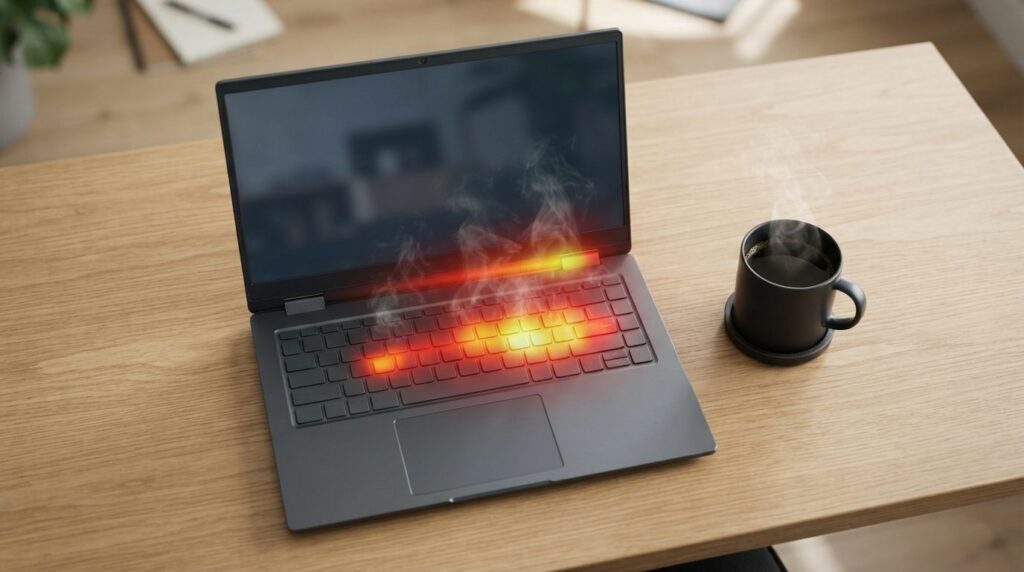
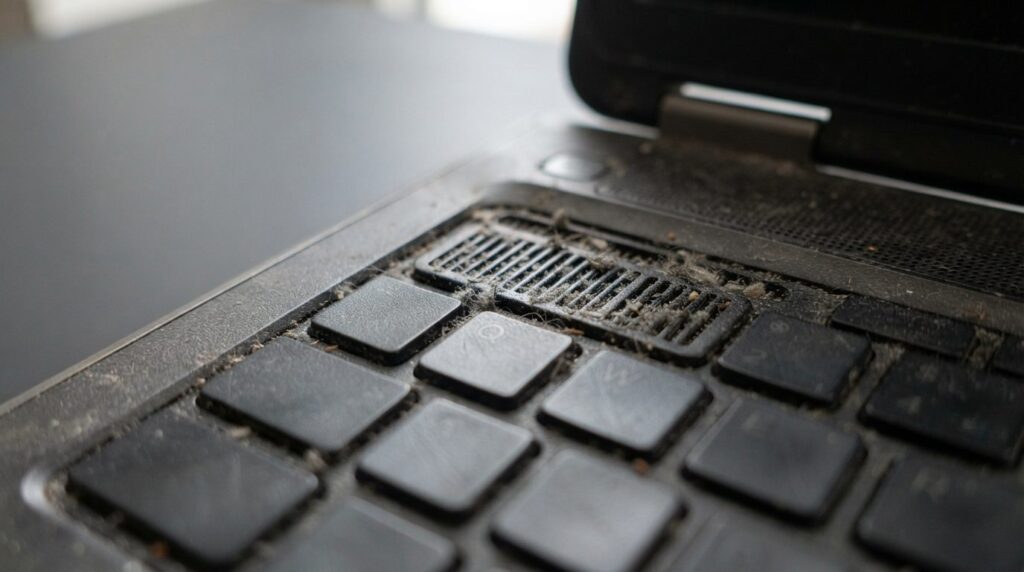
- Overophedning og høj blæserstøj. Mærk efter, hvor varmen sidder. Er undersiden ubehageligt varm ved helt almindelig brug som mail og browser, og kører blæseren på fuld styrke næsten hele tiden, er kølingen sandsynligvis utilstrækkelig. Støv i blæser og køleribber er den hyppigste årsag. På ældre maskiner kan indtørret termisk pasta også spille ind. Maskinen skruer så ned for ydelsen for at beskytte sig selv, og det mærkes som træghed. Hvis den desuden lukker pludseligt ned uden varsel, er det ikke længere et kosmetisk problem. Brug aldrig computeren på dyne eller sofapude, og undgå at blokere ventilationsåbningerne, mens du tester.
- Batteri, der aflades unormalt hurtigt. Batterier slides gradvist, og efter flere års brug er kortere batteritid normalt. Det bliver et reparationstegn, når procenten falder markant under belastning, computeren slukker ved 20-30 procent, eller den ikke vil oplade korrekt. På Windows kan du generere en batterirapport med kommandoen powercfg /batteryreport i kommandoprompten. På Mac finder du batteritilstanden under Systemindstillinger. Vær særligt opmærksom på et opsvulmet batteri: hvis bunden buler, trackpad’en løfter sig, eller låget ikke længere slutter tæt, skal du stoppe med at bruge og oplade maskinen og få den undersøgt hurtigst muligt.
- Skærmflimmer, striber eller pletter. Flimmer, lodrette striber, sorte områder eller misfarvninger kan skyldes selve panelet, men også et løst skærmkabel eller en fejl i grafikken. En enkel test er at tilslutte en ekstern skærm eller et tv. Er billedet upåklageligt dér, ligger problemet i den bærbares egen skærm eller kabel. Er billedet fejlbehæftet på begge, er grafikdelen mere sandsynlig. Hvis flimmeret ændrer sig, når du vipper skærmen, er et slidt kabel i hængslet en oplagt mistænkt.
- Løse hængsler og andre fysiske skader. Hvis skærmen vipper frem, når du skriver, hvis der knirker, eller hvis kabinettet ved hængslet har små revner, bør du reagere hurtigt. Et slidt hængsel belaster både plastikkabinettet og skærmkablet, som ligger lige ved siden af. Samme logik gælder for taster, der hænger eller gentager sig selv, og for porte, hvor opladeren sidder løst. Små mekaniske fejl ender ofte som større og dyrere skader, hvis de ignoreres.
Hvornår kan du selv løse det, og hvornår skal fagfolk ind?
Du kan roligt tage udgangspunkt i dig selv, når problemet er softwarebetinget og forsvinder efter en simpel indsats:
- Maskinen er langsom, men Jobliste viser et enkelt program, der æder ressourcer.
- Lageret er næsten fuldt, og træghed forsvinder, når du rydder op.
- Blæseren larmer kun, når du kører tunge programmer, og ventilationsåbningerne er blot lidt støvede udvendigt.
- Batteritiden er faldet gradvist over flere år uden andre symptomer.
Søg derimod fagkyndig hjælp, når et af følgende gør sig gældende:
- Flere symptomer samtidig, fx varme, træghed og hurtig afladning.
- Lyde fra lageret, tilfældige nedlukninger eller blå skærme.
- Et opsvulmet batteri eller synlig deformation af kabinettet.
- Skærmfejl, der ikke forsvinder ved test med ekstern skærm.
- Væskeskade, selv hvis maskinen virker umiddelbart bagefter. Korrosion arbejder videre indeni.
Hos værksteder som RepairMe på Åboulevard 80 i København kan du booke en fejlfinding, hvis du ikke ved, hvad der er galt. Du får besked om pris og løsning, før arbejdet går i gang, og der gives 24 måneders garanti på både reservedel og arbejde. Er maskinen ellers sund, er et nyt batteri eller en ny blæser ofte billigere end en ny computer. Står du i tvivl om regnestykket, kan du læse mere i Reparere eller købe ny computer – det bør du overveje.

Typiske fejl, der gør reparationen dyrere
De fleste dyre reparationer skyldes ikke selve fejlen, men det, man gør, mens man venter:
- At udsætte backup. Data er ofte mere værd end maskinen. Tag backup, så snart lageret opfører sig mærkeligt.
- At bruge en computer med opsvulmet batteri. Det er et sikkerhedsproblem, ikke blot en defekt.
- At åbne maskinen uden den rette værktøj eller viden. Brudte clips, revne flexkabler og tabte skruer er klassiske hjemmeskader, især på tynde modeller med limede komponenter.
- At blæse hårdt med trykluft uden at holde blæseren fast. Den kan overrotere og tage skade.
- At ignorere væskeskade, fordi computeren stadig tænder. Korrosion udvikler sig over tid, og jo længere du venter, jo flere komponenter rammes.
- At købe det billigste reservebatteri eller den billigste oplader. Dårlig kvalitet kan give nye problemer. Spørg altid, hvilken reservedelskvalitet der bruges, og hvilken garanti der følger med.
Gå tjeklisten igennem med jævne mellemrum, også selv om alt virker normalt. Jo tidligere du opdager mønstret, desto større er chancen for, at en lille og overkommelig reparation er nok.